SUDAHKAH WINDOWS DAN APLIKASI KITA DI DALAMNYA LEGAL? KENAPA TIDAK MENCOBA LINUX? :)
Showing posts with label IT. Show all posts

Monday, 8 July 2013

Setting Proxy IDM (Internet Download Manager)

Internet download manager adalah aplikasi populer untuk membantu proses download file dari internet. Dengan menggunakan IDM, file dipecah-pecah dalam proses download dan ketika selesai disatukan kembali, itulah yang membuatnya cepat.

Wifi (wireless fidelity) biasanya berpassword, ada juga yang free. Dan ada juga yang harus menggunakan proxy. Seperti yang pernah saya alami. Mengkoneksikan komputer ke sebuah wifi yang harus menggunakan password dan proxy. Jika tidak menggunakan proxy, maka tidak akan bisa terkoneksi internet. Proxy biasanya di setting di browser, seperti misalnya proxy di google chrome.

Jika kita harus menggunakan proxy saat terkoneksi internet, maka tentunya juga pada saat mendownload file dari internet. Sepanjang kegiatan download dilakukan di browser yang sudah disetting proxy, maka proses download akan lancar-lancar saja. Namun ketika kita menggunakan IDM sebagai aplikasi pembantu pada saat proses download maka tentunya kita juga harus setting proxy IDM nya tersebut.

Langkah Mudah Setting Proxy IDM

Berikut langkah mudah bagaimana cara setting proxy IDM,
  1. Jalankan IDM.
  2. Klik menu Download, kemudian pilih menu Options.
  3. Akan muncul window Internet Download Manager Configuration.
  4. Kemudian pilih tab menu Proxi/Socks.
  5. Centang pada bagian Use Proxy, http, https, ftp.
  6. Isikan proxy pada bagian Proxy server address, isikan port pada bagian Port.
  7. Klik tombol Advanced...
  8. Isikan proxy dan port seperti tadi.
  9. Klik OK.
Untuk lebih memahaminya, berikut dalam gambar. Klik gambar untuk memperbesar.
Masuk ke Menu Options
Menu Options
Setting Proxy di menu IDM Configuration
IDM Configuration
Dengan pengaturan seperti diatas ketika ada file yang perlu di download menggunakan IDM, maka dapat langsung beroperasi seperti biasanya. Namun jika pengaturan diatas tidak dilakukan, maka untuk koneksi internet yang memerlukan proxy, IDM tidak akan berjalan. Namun jika proxy hanyalah pilihan, IDM tetap berjalan. 

Jangan lupa untuk mengembalikan pengaturan seperti semula jika sudah menggunakan internet yang mengharuskan menggunakan proxy. Proxy server address diatas adalah contoh. Untuk mendapatkan proxy address cobalah membaca halaman pengertian proxy.
Selamat mencoba dan semoga bermanfaat.

Tuesday, 25 June 2013

Cara Mengaktifkan OpenID Untuk Berkomentar Di Blogger

"OpenID adalah sebuah standar desentralisasi dan terbuka bagi autentifikasi pengguna (user) dan kontrol akses yang memungkinkan pengguna (user) untuk masuk ke dalam berbagai layanan hanya dengan satu identitas digital (ID) yang sama" itu kata Wikipedia.

Apapun itu OpenID adalah akun dimana dapat kita gunakan untuk berkomentar di suatu blog. Jika kita berkomentar menggunakan akun OpenID maka URL blog kita akan terpasang di blog yang kita komentari. Dengan begitu kita sama saja menanamkan backlink, menguntungkan juga buat blog kita sendiri.

Sejauh yang saya ketahui, kita dapat memakai dua alternatif untuk mengaktifkan akun OpenID. Alternatif pertama yaitu menggunakan url blog kita dan alternatif kedua adalah menggunakan penyedia layanan openID.

Penyedia Layanan OpenID

Secara default, kita langsung dapat memasang url OpenID dengan url blog kita sendiri. Untuk dapat melakukannya, kita perlu memasukan kode OpenID melalui fitur edit HTML di blogger. Namun kita juga dapat memasang url dari hasil kita mendaftar di sebuah penyedia layanan OpenID.

Dalam hal ini, saya mencontohkan MyOpenID.com (https://www.myopenid.com/) sebagai salah satu penyedia layanan OpenID. Dengan menggunakan layanan ini, url yang kita dapatkan nantinya tidak akan langsung menuju blog kita, namun ke halaman informasi akun di MyOpenID.com tersebut.

Contoh url OpenID langsung dari blog adalah 
http://blog-kamu.blogspot.com/
Contoh url OpenID dari penyedia layanan OpenID
 http://tips-trik-komputer.myopenid.com/
Perbedaannya yaitu pada saat kita berkomentar di suatu blog, nama yang akan tampil adalah 
blog-kamu (langsung dari url blog)
tips-trik-komputer (melalui layanan openid)
Dan perbedaannya juga seperti yang sudah saya ungkapkan diatas yaitu, jika display nama tersebut diklik maka yang pertama akan langsung menuju http://blog-kamu.blogspot.com/, yang kedua akan menuju http://tips-trik-komputer.myopenid.com/. Untuk yang kedua ini, isi dari url tersebut adalah informasi yang mempunyai akun OpenID.

Cara Memasang Kode OpenID di Blog

Untuk memasang kode, ikuti langkah sederhana berikut ini :
  1. Login ke blogger.
  2. Masuk ke menu Template blog. Kemudian klik Edit HTML.
  3. Tempatkan kode berikut tepat setelah kode <head>
<link href='http://draft.blogger.com/openid-server.g' rel='openid.server'/>
<link href='http://blog-kamu.blogspot.com/' rel='openid.delegate'/>
Ganti tulisan merah sesuai dengan url blog kamu sendiri.

Sedangkan untuk mendapatkan url di penyedia layanan OpenID, dalam hal ini MyOpenID.com, harus terlebih dahulu mendaftar (gratis) di situs tersebut. Ikuti langkah sederhana berikut untuk mendapatkan url OpenID dari penyedia layanan OpenID :
  1. Buka link berikut https://www.myopenid.com/
  2. Klik SIGN UP FOR AN OPENID.
  3. Isikan Username, Password, dan Email untuk verifikasi. Klik SIGN UP.
  4. Username disini digunakan untuk display nama pada saat berkomentar dan url yang nantinya akan dibuat.
  5. Buka email verifikasi dan kemudian verifikasi akunnya.
  6. Kita akan mendapatkan url, misalnya punya saya disini http://tips-trik-komputer.myopenid.com/
  7. Buka url tersebut, kemudian isikan informasi kita. Pembaca dapat melihat contohnya, buka saja url saya diatas (http://tips-trik-komputer.myopenid.com/)
Kemudian pasang kode HTML di blog sobat. Untuk memasang kode, ikuti langkah sederhana berikut ini :
  1. Login ke blogger.
  2. Masuk ke menu Template blog. Kemudian klik Edit HTML.
  3. Tempatkan kode berikut tepat setelah kode <head>
<link href='http://www.myopenid.com/server' rel='openid.server'/>
<link href='http://tips-trik-komputer.myopenid.com/' rel='openid.delegate'/>
Ganti tulisan merah sesuai dengan URL dari MyOpenID kamu sendiri.

Nantinya url tersebutlah yang akan dibuka ketika display name di komentar suatu blog kita diklik. Menurut saya ini bagus untuk seseorang yang memiliki beberapa blog, karena kita dapat memberikan informasi blog apa saja yang kita kelola kepada si pembaca informasi di url kita tersebut. Klik gambar untuk memperbesar.
Contoh informasi di Url MyOpenID
Namun jika kita hanya mempunyai satu blog, mungkin lebih baik menggunakan cara langsung dari blogger karena kita akan mendapatkan langsung backlink dari hasil komentar kita di blog lain. Tentunya akan lebih menguntungkan jika langsung menuju blog, karena tidak ada pertimbangan lagi bagi yang melakukan klik di display name kita. Selamat mencoba dan semoga bermanfaat.

Saturday, 22 June 2013

Cara Menyimpan Halaman Blog Ke Dalam Format PDF

Sejatinya, jika halaman sebuah website atau blog disimpan maka hasil penyimpanannya adalah sebuah file html. Dimana file tersebut juga harus dibuka dengan menggunakan editor html atau juga dapat dibuka dengan browser. File html tentunya menyimpan satu file html dan folder file-file lain yang digunakan dalam website, misalnya file-file gambarnya.

Dengan penyimpanan dua objek yaitu file html dan folder isi dari komponen-komponennya tentunya akan lebih ribet jika dibandingkan dengan hanya satu file saja yang tersimpan. Fitur dari google chrome dapat mencetak halaman sebuah website atau blog ke bentuk file PDF.

Fitur Google Chrome, Cetak Sebagai PDF

Dalam browser google chrome ada suatu cara bagaimana menyimpan halaman website ke dalam bentuk file PDF. Dengan output file PDF tentunya akan lebih mudah untuk membukanya dan hanya ada satu file yang akan disimpan yaitu file PDF itu sendiri.

Berikut langkah mudah bagaimana menyimpan halaman website atau blog ke dalam sebuah file PDF menggunakan browser google chrome.
  1. Klik kanan di halaman website/blog yang dikehendaki.
  2. Pilih menu Cetak atau Print dalam bahasa Inggris.
  3. Kemudian akan muncul window Cetak/Print. Pada bagian Tujuan, pilih Simpan sebagai PDF/Save as PDF.
  4. Kemudian klik Simpan/Save, dan pilih destinasi file akan disimpan.
Berikut langkah mudah dengan menggunakan gambar. Klik gambar untuk memperbesar.
Cetak halaman website
Cetak Halaman
Simpan halaman sebagai PDF
Simpan sebagai PDF
Simpan ke hard disk
Simpan PDF
Setelah itu silakan dicoba untuk membuka file PDF yang baru saja disimpan. Jika website panjang, maka biasanya akan disimpan dalam dua halaman. Jika pendek satu halaman akan cukup.
Sekian pembahasan mengenai bagaimana cara menyimpan halaman blog/website ke dalam format PDF, selamat mencoba dan semoga bermanfaat.

Wednesday, 19 June 2013

Alternatif Download Video Dari Youtube

Mengesalkan memang jika internet download manager kita tidak aktif saat membuka youtube. Atau memang tidak memakai internet download manager, atau mungkin rusak, dan sebagainya. Biasanya dapat dengan mudah kita yang menggunakan IDM untuk melakukan aktifitas download dari youtube. 

Ketika video distream, maka akan muncul tombol internet download manager dimana kita dapat melakukan download langsung dari youtube. Namun tentunya akan berubah menjadi mengesalkan ketika tombol tersebut tidak muncul. Tetapi tenang saja, sebenarnya ada website yang menyediakan jasa untuk download video streaming layaknya youtube.

Keepvid.com adalah sebuah situs yang menyediakan jasa untuk download video streaming. Cukup memasukan url videonya dan kemudian diberikan pilihan jenis video yang dikehendaki untuk di download. Misalnya dalam jenis MP4, AVI, FLV, 3GP, dan sebagainya. Untuk melakukannya, di laptop/komputer kita perlu diinstal terlebih dahulu java.

Install Java Applet

Jika komputer atau laptop belum terinstal java, maka sebelum download akan diminta untuk melakukan instalasi terlebih dahulu. Dan semua ini gratis. Instal terlebih dahulu javanya kemudian lanjutkan proses downloadnya melalui keepvid.com

Berikut screenshot langkah mudah melakukan download dari keepvid.com, klik gambar untuk memperbesar
Keepvid.com
masukan url video
masukan url video
proses loading java applet
loading java applet
pilih format video yang hendak di download
Pilih format video
Kemudian proses download akan segera berjalan. Sekian saja bagaimana alternatif download video dari youtube jika tanpa menggunakan IDM atau jika IDM tidak berfungsi dengan baik.

Sunday, 16 June 2013

Tampilan Windows Blue Atau Windows 8.1

Windows Blue atau Windows 8.1 akan menggunakan tampilan yang sedikit berbeda dari Windows 8, yaitu hadirnya kembali tombol Start tentunya dengan gaya datar layaknya taskbar yang ada di windows 8. Tentu perdebatan permasalahan untuk tombol start ini sudah muncul di awal windows 8 digunakan publik.

Windows 8 tanpa fitur tombol start memang sangat disayangkan dan tidak seperti mencerminkan sistem operasi windows seperti selama ini. Microsoft beralasan bahwa pengguna hanya belum terbiasa. Sebab sebagai gantinya di Windows 8 terdapat charm bar yang akan muncul jika didekati pointer mouse. Charm bar ini terdapat di sebelah kanan layar.

Informasi mengenai kedatangan Windows Blue atau Windows 8.1 sudah mendapat kejelasan dari Microsoft. Setelah rumornya yang merebak, kini perusahaan teknologi tersebut memastikan bahwa akan mendatangkan sistem operasi barunya itu di tahun ini.

Pengumuman tersebut dibuat sendiri oleh Head of Windows Engineering, Julie Larson-Green. Dalam sebuah konferensi di New York, AS, ia juga memberikan informasi mengenai kapan user bisa mencicipi dulu produk tersebut.

Untuk public preview, Microsoft akan menghadirkan sistem operasi dengan nama kode Windows Blue itu pada akhir bulan Juni ini, kemungkinan saat Microsoft menggelar konferensi Build Developer. Produk tersebut akan tersedia bagi siapapun yang memiliki Windows 8, melalui Windows Store.

Sebelumnya, Windows CFO Tami Reller mengungkapkan bahwa perusahannya berencana membuat perubahan di Windows 8.1 terkait umpan balik dari customer. Berbicara mengenai Start Button di Windows 8, Reller mengatakan, "Kami juga mencoba mengerti apa yang sebenarnya diminta orang saat mereka meminta hal itu," tukasnya seperti dikutip dari TheVerge, Rabu (8/5/2013).

Adapun dari bocoran sebelumnya, perubahan yang ada di Windows 8.1 di antaranya adalah Start Screen yang diperbaiki dan opsi yang lebih banyak untuk kustomisasi warna serta tema.

Sumber : inet.detik.com (http://inet.detik.com/)

Friday, 14 June 2013

Cara Mengubah Nama Profil Di Google Plus

Di kalangan blogger, tentunya google plus menjadi tren tersendiri. Dimana blogger saat ini sudah terintegrasi dengan google plus. Kebanyakan bukan profil blogger lagi, namun profil google plus untuk menampilkan nama dari penulis blog di blogger yang bersangkutan. Bagi pemula seperti saya, mengubah nama profil di google plus adalah sesuatu yang belum saya ketahui sebelumnya. Namun ternyata untuk mengubah nama profil di google plus sangat mudah. Begini langkah mudah untuk mengubah nama profil di google plus.
  • Login ke Google Plus anda.
  • Masuk Profil > Tentang.
  • Klik pada nama profil eksisting di google plus anda, maka akan muncul kolom isian untuk nama baru. Isikan nama sesuai kehendak anda.
Klik di nama profil google plus eksisting
Klik di nama profil
Edit Nama Baru di Profil Google Plus
Edit Nama Baru

  • Save.
Sangat mudah bukan? Tetapi seringkali hal yang mudah dianggap biasa dan seringkali hal yang mudah menyulitkan pemula untuk dapat melakukan hal tersebut karena kurang mengetahui fungsi dari menu dan tampilan seperti halnya di Google Plus ini. Selamat mencoba dan semoga bermanfaat.

Wednesday, 12 June 2013

Cara Upload dan Download Template Blog di Tampilan Baru Blogger

Anda mungkin bosan dengan tampilan blog anda. Mengganti template adalah hal yang harus dilakukan ketika tampilan blog perlu untuk diperbaharui. Template gratis dan berbayar banyak tersebar di internet. Seperti halnya juga template SEO. Bagi anda yang masih pemula seperti saya, anda memerlukan berbagai pengalaman untuk meningkatkan kemampuan blogging anda.

Salah satunya mengganti template dengan tampilan yang lebih dinamis dan menarik bagi pembaca. Disamping itu, tips dan trik SEO penting untuk dapat kita pelajari dalam dunia blogging. Khusunya bagi anda yang menawarkan produk di blog anda dan semacamnya. Bagi anda yang telah ekspert dalam hal blogging mungkin judul diatas tidak terlalu penting, namun bagi yang blogger pemula seperti saya mungkin ini akan sangat berguna. Berikut langkah-langkah mengganti template di blogger.
  • Login ke blog anda di blogger.com.
  • Pilih template gratis di btemplates.com, atau mungkin anda punya pilihan lain dimana anda dapat memperoleh template blogger secara gratis ataupun berbayar.
  • Download template anda, maka anda akan mendapatkan file berekstensi *.xml. File ini yang nantinya akan diupload ke blogger untuk mengganti template lama anda.
  • Kembali ke blogger, pilih blog yang akan anda ganti templatenya. Masuk Template, klik tombol Backup/Restore (klik gambar untuk memperbesar). 
Menu Template Blogger
  • Akan muncul 2 pilihan, Download full template dan Upload a template from a file on your hard drive. Klik Choose File dan pilih file XML yang anda download. Klik Open lalu klik Upload.
Upload atau download template
Upload atau Download Template
  • Ada baiknya sebelum anda upload template baru anda, Download terlebih dahulu template eksisting anda untuk berjaga-jaga bila nanti ada kesalahan atau anda ingin kembali ke template eksisting anda. Anda tinggal menguploadnya kembali.
  • Selesai.
Dengan tampilan blog anda yang baru, mungkin ada beberapa widget yang hilang dari blog anda, namun anda dapat memasangnya kembali. Sebelum mengganti ada baiknya periksa widget apa saja yang terpasang, supaya mudah untuk mengingat widget apa saja yang perlu dipasang di tampilan yang baru. Semoga bermanfaat.

Tuesday, 11 June 2013

Mengarahkan Domain tanpa WWW ke domain dengan WWW di Blogger

Bagi kita yang masih awam dengan blogger mungkin akan sangat bingung ketika kita dihadapkan ke suatu masalah yang sebenarnya sangat mudah bagi seorang blogger yang sudah berpengalaman. Seperti halnya redirect custom domain tanpa www ke custom domain dengan www. Saya pernah menghadapi masalah ketika saya mengetikkan custom domain saya di address bar tanpa www malah yang muncul halaman "404 not found", alias tidak redirect ke custom domain dengan www.

Misalnya saya mempunyai domain www.okelah.com, namun ketika saya menuliskannya di address bar dengan okelah.com browser menampilkan halaman "404 not found" padahal saya ingin domain okelah.com redirect ke www.okelah.com. Pengaturan yang sangat sederhana ada di blogger, jika anda membeli domain di rumahweb.com (http://rumahweb.com/) maka tinggal check pilihan redirect di setting blogger.

  • Masuk ke akun blogger anda.
  • Jika blog anda banyak, pilih blog yang anda maksud.
  • Masuk ke Settings > Basic, pada bagian Publishing - Blog Address, klik menu edit di samping custom domain anda.
  • Check box "Redirect domainkamu.com to www.domainkamu.com"
Redirect tanpa www
Redirect
  • Klik Save.
Hal kecil dapat saja menjadi masalah besar ketika kita tidak dapat menemukan solusinya. Oleh karena itu, marilah berbagi hal sekecil apapun, atau sebesar apapun karena pasti ada saja orang yang membutuhkannya. Keep blogging, selamat mencoba dan semoga bermanfaat.

Tuesday, 28 May 2013

Cara Submit Sitemap ke Google Untuk Custom Domain

Beberapa waktu yang lalu saya dibingungkan dengan cara submit sitemap blog ke google untuk custom domain. Jika biasanya ada di blogkamu.blogspot.com/sitemap.xml, saya mencoba submit dengan custom domain misalnya, blogkamu.com/sitemap.xml hasilnya adalah 404 not found.

Sitemap tersebut tidak dapat disubmit, ketika saya cek url yang saya masukkan tersebut memang tidak ada. Googling kesana kemari melihat bagaimana cara submit blog dari blogger yang sudah diganti dengan custom domain akhirnya saya menemukan url untuk sitemap custom domain.

Jika anda blogger yang termasuk baru seperti saya, sitemap itu penting untuk kita submit ke google, url kita akan terbaca oleh google, dan berapa saja url yang sudah terindex di google kita dapat mengetahuinya. Dan untuk submit sitemap untuk custom domain masukkan url berikut ini :
www.blogkamu.com/atom.xml
Bagi anda yang belum mengetahui cara untuk submit sitemap di google, berikut langkah-langkah mudahnya (ini bagi anda yang menggunakan Blogger):
  • Login ke blogger anda. Buka alamat webmaster tools berikut : https://www.google.com/webmasters/tools/home
  • Maka disana akan ada beberapa url website/blog yang anda miliki. Pilih url website yang akan anda submit sitemapnya ke google.
  • Pada halaman yang muncul klik menu Sitemaps (klik gambar untuk memperbesar).
Sitemap Menu
Menu Sitemap
  • Kemudian klik Add/Test Sitemap, kemudian masukkan url sitemap website anda.
  • Seperti yang sudah saya katakan diatas, jika blog anda masih menggunakan subdomain dari blogspot, gunakan blogkamu.blogspot/sitemap.xml, tetapi jika anda mengguankan custom domain gunakan blogkamu.com/atom.xml (klik gambar untuk memperbesar).
Submit Sitemap
Submit Sitemap
  • Klik Submit Sitemap.
Ketika anda telah selesai melakukan submit ke google, anda akan melihat berapa url yang ada di website anda. Jika itu sudah muncuk berarti anda telah berhasil. Selamat mencoba dan semoga bermanfaat.

Friday, 17 May 2013

Membuat System Restore Point Di Windows 7

System Restore Point berfungsi untuk restore komputer anda ke keadaan dimana anda membuat system restore tersebut. Restore ini digunakan pada saat komputer anda bermasalah. Misalnya saja komputer anda dapat booting secara baik, namun tidak dapat masuk ke windows/tidak menampilkan desktop. Padahal sebelumnya komputer anda baik-baik saja, tapi setelah anda mengotak-atik sesuatu di komputer anda, anda mendapatkan masalah tersebut. Disinilah kegunaan membuat system restore point, menurut saya ini penting untuk dilakukan. Cara membuat System Restore Point anda adalah dengan cara seperti berikut ini. Ikuti langkah-langkah mudah berikut ini (klik gambar untuk memperbesar) :
  • Masuk ke Properties dari My Computer, seperti gambar di bawah ini.
Masuk ke Properties dari My Computer
Masuk ke Properties Computer
  • Masuk ke menu System Protection.
Masuk Menu System Protection
Masuk ke System protection
  • Pilih Local Disk (C:) (System), dimana windows anda diinstall. Kemudian klik tombol Create.
Buat Restore Point
Buat Restore Point-nya
  • Berikan deskripsi untuk Restore Point yang anda buat, misal seperti ada di gambar. Klik Create.
Berikan deskripsi untuk restore point anda
Berikan deskripsi untuk Restore Point
  • Windows akan membuat Restore Point anda, tunggu hingga loading selesai. Setelah selesai, klik Close.
Loading Create System Restore Point

Restore Point telah dibuat
  • Selesai
Jika anda menemukan suatu masalah di kemudian hari dan sudah kehabisan akal, contoh masalah seperti yang saya jabarkan diatas, cara menggunakan restore point adalah dengan memasukkan CD/DVD/Harddisk/Flashdisk instalasi windows anda pada saat booting dan pilih system restore. Pilih restore point anda.
Selamat mencoba dan semoga bermanfaat.

Friday, 5 April 2013

Meningkatkan Kecepatan Komputer Menggunakan Flashdisk

Flashdisk selain berguna untuk tempat penyimpanan file, dapat berfungsi juga sebagai alat untuk mempercepat komputer kita. Dengan menggunakan readyboost aplikasi dari windows kita dapat mempercepat komputer kita. Fitur di windows ini bekerja dengan menggunakan drive USB 2.0, flash memory, kartu memori Secure Digital (SD Card), atau media penyimpanan massal lainnya yang berbasis flash memory untuk digunakan sebagai disk cache.

Maksimal penggunaan dari flashdisk anda menggunakan fitur ini adalah sebesar 4 GB. Bagi anda yang suka bermain game dan kekurangan RAM, anda dapat mencoba fitur ini. Rasakan perbedaan kecepatan komputer anda tanpa readyboost dan dengan readyboost. Berikut cara menggunakan fitur readyboost ini (Klik gambar untuk memperbesar):
  • Siapkan flash memory, dalam hal ini saya menggunakan flashdisk 8GB. Jadi saya dapat menggunakan memory maksimal untuk fitur readyboost sebesar 4GB.
  • Colokkan flashdisk.
  • Jika sudah masuk klik kanan pada drive flash disk anda dan pilih Properties (disini saya menggunakan windows 8).
Properties Flashdisk
  • Kemudian pilih tab Readyboost. Pilih Use this device, dan tentukan besarnya memory yang akan anda pakai klik Apply/OK.
Tab Readyboost
Tab Readyboost
  • Jika anda pertama kali membuka tab readyboost ini, mungkin ada tulisan bahwa drive anda tidak dapat digunakan untuk readyboost dengan kata lain tidak compatible. Coba lagi dengan klik Test Again. Jika sudah muncul pilihan seperti gambar diatas, berarti flashdisk anda memenuhi syarat.
Hal ini akan sangat berguna bagi anda yang merasa komputer anda bekerja dengan lambat. Cobalah fitur windows yang satu ini. Selamat mencoba dan semoga bermanfaat.

Thursday, 4 April 2013

Copy Teks Di Website Yang Mem-Block Klik Kanan

Tugas, ya sekarang ini tugas kuliah ataupun tugas sekolah tidak jauh dari yang namanya Internet. Dengan menggunakan internet, anda bisa mencari materi apa saja yang anda mau. Mungkin hanya sedikit yang tidak ada di Google. Dengan bantuan google, anda dapat mencari materi pelajaran anda di website-website yang ada di seluruh dunia sesuai kategori kata yang anda cari.

Namun tentu kesal ketika anda ingin melakukan cara copy-paste di suatu website yang memblock klik kanan dan tulisanpun tidak bisa anda block sama sekali. Pada dasarnya, website tersebut menggunakan java script agar halaman tidak dapat di copy/klik kanan. Seorang pemilik berhak-berhak saja terhadap apa yang ingin ia lakukan di website-nya tersebut.

Mungkin ia melakukan itu untuk menghindari pencuri konten website. Wajar jika seorang pemilik website berlaku seperti itu, karena konten asli dari pemikiran kita sendiri harusnya memang dihargai, dan selalu saja ada orang yang tidak menghargai konten asli yang kita buat sendiri dengan cara post ulang di website si pencuri tersebut tanpa mencantumkan sumber aslinya. Ini jelas melanggar, kecuali ada pemilik website yang melegalkannya.

Ada juga yang bahkan tidak mau dicopy sama sekali walaupun dengan cara mencantumkan sumber aslinya. Kalau anda ingin menyalin (copy) konten dari blog tersebut, ada caranya. Tapi ingat, bagi anda yang belum tau hargai karya penulis di website tersebut, CANTUMKAN SUMBER. Pengaturannya ada di browser yang anda pakai, disini saya menggunakan contoh browser Google Chrome. Caranya adalah sebagai berikut (Klik gambar untuk memperbesar) :

Setelan Di Google Chrome
  • Scroll ke bawah, klik Tampilkan setelan lanjutan.... Pada bagian Privasi, pilih Setelan konten... 
Masuk Setelan Konten
Setelan Konten
  • Pada bagian pengaturan Javascript pilih Jangan izinkan situs apa pun menjalankan JavaScript. Tambahan : Pada bagian ini anda dapat menambahkan pengecualian untuk website-website yang anda kehendaki, untuk melakukannya masuk ke Kelola pengecualian...
Jangan Ijinkan Javascript
  • Klik Selesai. Maka website sudah tidak menjalankan javascript lagi yang artinya anda dapat melakukan copy teks. 
Jika sebelumnya anda sudah membuka website tersebut, refresh halaman terlebih dahulu sebelum copy.  Jangan lupa mengembalikan pengaturan javascript seperti semula, agar fungsi website yang lain yang anda buka dapat anda lihat berjalan dengan baik. 
Mudah bukan untuk melakukannya? Selamat mencoba dan semoga bermanfaat. Dan ingat, tetap hargai penulis, CANTUMKAN SUMBER. Terima kasih.

Wednesday, 3 April 2013

Magnifier (Lensa Pembesar) Sebagai Aplikasi Bawaan di Windows

Kemungkinan sebagian dari anda ada yang tidak mengetahui software bawaan Windows yang bernama Magnifier. Magnifier ini berfungsi untuk memperbesar (melihat lebih dekat) objek yang dituju oleh pointer mouse anda. Seperti halnya lensa pembesar di dunia nyata, Magnifier ini memiliki fungsi yang sama, namun objeknya ada di layar komputer anda.

Magnifier ini tentu sangat bermanfaat jika digunakan, terutama saat anda menemukan tulisan di layar anda dengan ukuran yang kecil dan membuat anda sulit untuk membacanya, inilah solusi dari kesulitan anda. Meskipun anda dapat mengaktifkan mode pembesaran di software yang anda gunakan, Magnifier berlaku untuk semua yang ada di layar komputer anda, tidak hanya untuk satu aplikasi anda. Berikut sedikit ulasan mengenai Magnifier sebagai aplikasi bawaan Windows (Klik gambar untuk memperbesar) :
  • Untuk menjalankan aplikasi ini di Windows 8 anda dapat menekan tombol Windows kemudian ketikkan Magnifier. Anda akan menemukan aplikasi tersebut, klik Enter.
Cara Buka Magnifier Di Windows 8
Magnifier Di Windows 8
  • Ada tiga pilihan layar pembesaran di aplikasi Magnifier ini, yaitu Full Screen, Lens, dan Docked.
3 Mode Magnifier
3 Mode Magnifier
  • Full Screen yaitu ketika semua objek yang ada dilayar menjadi objek pembesaran.
Mode Full Screen
Mode Full Screen
  • Lens yaitu satu kotak daerah mengikuti pergerakan pointer mouse dan daerah itulah yang diperbesar. Anda dapat mengatur besarnya daerah kotak sesuai dengan kehendak anda di bagian Magnifier Options.
Mode Lens
Mode Lens
Atur Mode Lens
Atur Mode Lens
  • Docked yaitu potongan daerah di layar anda ditampilkan dibagian atas, tampilan inilah yang diperbesar.
Mode Docked
Mode Docked
  • Jika didiamkan, Magnifier akan berubah tampilan seperti lensa pembesar.
Magnifier
View Magnifier
Itulah sedikit ulasan mengenai program bawaan Windows. Saya rasa ini sangat berguna bagi pengguna Windows, kita tidak perlu menggunakan feature pembesar dari program yang kita instal, cukup menggunakan Magnifier, seperti pada program untuk membuka file PDF yang sering saya rasakan memerlukan pembesar untuk beberapa keperluan.
Semoga bermanfaat.

Monday, 1 April 2013

Cara Menghapus Akun Paypal

Paypal digunakan sebagai sebuah sistem pembayaran online, khususnya saya menggunakan paypal untuk membeli produk-produk yang berasal dari luar negeri/luar Indonesia. Karena di Indonesia masih bisa menggunakan bank transfer sebagai alternatif pembayaran, dan saya ketika itu tidak lagi butuh paypal, akhirnya dengan terpaksa saya harus menghapus paypal.

Yang membuat berat mempunyai paypal adalah saya sebagai seorang yang tidak mempunyai kartu kredit. Akhirnya saya harus menggunakan virtual credit card yang membutuhkan perpanjangan tiap tahun. Kalau digunakan mungkin mudah, tapi kalau memang paypal sudah tidak digunakan buat apa diperpanjang, akhirnya dipilih menutup akun paypal. Dari pengalaman saya, cara menutup akun paypal kurang lebih seperti berikut ini (Klik gambar untuk memperbesar) :
  • Login ke akun Paypal (https://www.paypal.com/id/webapps/mpp/home) anda.
  • Pada menu pilih Profil.
Klik Menu Profil
Klik menu Profil
  • Maka akan muncul menu di laman Profil, pilih menu Pengaturan saya. Kemudian sejajar dengan menu Jenis rekening, anda akan menemukan link Tutup rekening, klik link tersebut.
Klik Tutup Rekening
Tutup Rekening
  • Paypal meyakinkan anda kembali apakah anda benar-benar ingin menutup rekening paypal anda. Klik Lanjutkan.
Kemudian Klik Lanjutkan
Klik Lanjutkan
  • Setelah itu akan muncul laman Tindakan Keamanan. Paypal memastikan bahwa anda pemilik asli akun tersebut dengan meminta anda memasukkan nomer kartu kredit anda. Anda akan menemukan nomer kartu kredit anda di email transaksi VCC jika anda menggunakan VCC. Cek kembali transaksi anda. Saat pembelian VCC.
Masukkan nomer kartu kredit anda
Tindakan Keamanan
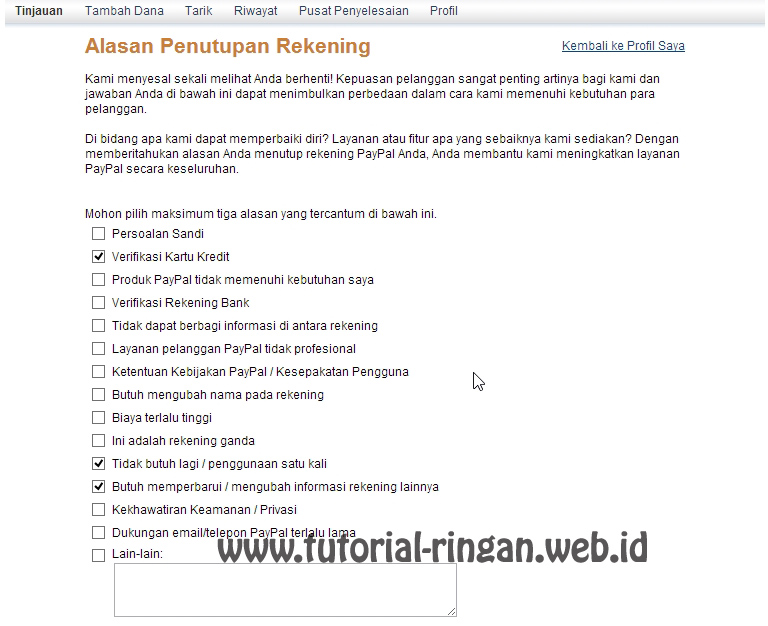
  • Selanjutnya anda akan dimintai alasan kenapa anda menutup akun paypal anda. Beri tiga alasan anda dengan cara check box. Kemudian berikan ulasan kesan dan pesan anda selama menggunakan paypal.
Centang tiga alasan anda
Berikan kesan dan pesan anda terhadap paypal
Berikan kesan dan pesan
  • Setelah anda selesai mengisi, klik lanjutkan. Kemudian anda akan menemukan keterangan bahwa sisa saldo yang anda miliki akan disumbangkan ke salah satu organisasi amal. Kemudian klik Tutup Rekening.
Tutup Rekening Anda
Tutup Rekening Anda
  • Rekening paypal anda telah ditutup.
Banyak yang menggunakan Paypal hanya sekali pakai saja, jadi semoga artikel ini berguna untuk anda dan semoga bermanfaat. Selamat mencoba.

Sunday, 31 March 2013

Kunci Komputer Anda Dengan Menggunakan Flashdisk (Software Predator)

Komputer anda dapat anda kunci dengan menggunakan flashdisk anda. Ya, tentunya dengan bantuan perangkat lunak tambahan, software Predator. Software Predator berfungsi ketika flashdisk anda dicabut dari komputer anda, maka komputer anda akan otomatis terkunci, keyboard dan touchpad/mouse anda tidak akan berfungsi.

Ketika anda memasang kembali flashdisk anda di komputer anda tersebut, maka kunci tersebut otomatis akan terbuka kembali dan dapat anda gunakan seperti biasa. Tentu saja kunci-mengunci ini akan bekerja jika software tersebut dijalankan/running di komputer anda. Jika anda tidak mau mengunci komputer anda, hentikan kinerja software Predator-nya. Begini langkah-langkah untuk dapat menggunakan flashdisk sebagai kunci komputer anda dengan bantuan software Predator :
  • Syarat pertama adalah harus ada flashdisk/harddisk eksternal.
  • Unduh software Predator disini (http://www.predator-usb.com/predator/en/index.php?n=Main.Telechargement). Ada dua pilihan, Professional Edittion (http://www.predator-usb.com/predator/en/index.php?n=Main.DownloadEval) atau yang Free Edition (http://www.predator-usb.com/predator/en/index.php?n=Main.DownloadFree). Disini saya menggunakan Free Edition. Klik link yang anda pilih, apakah anda menggunakan Windows 64-bit atau 32-bit.
  • Kemudian klik file instalasi Predator, install seperti biasa. Anda hanya perlu klik Next sampai tahap akhir, klik Close.
  • Pada saat pertama anda menjalankan software Predator, anda akan menemukan peringatan seperti gambar dibawah ini, klik OK.
Click OK
Klik OK
  • Kemudian anda akan masuk ke pengaturan software Predator tersebut. Buat password jika anda menghendaki untuk memasukkan password ketika kunci dibuka (flashdisk dimasukkan). Dan pilih drive dimana flashdisk yang akan anda gunakan sebagai kunci, kemudian klik Create Key.
Create Key
Create Key
  • Klik OK.
Klik OK lagi
Klik OK lagi
Pengaturan telah anda lakukan, cabut flashdisk anda secara aman seperti biasa, maka komputer anda akan terkunci. Masukkan kembali, maka komputer anda akan terbuka/masukkan password untuk membuka. Hal yang harus anda ingat adalah ketika anda membuka pengaturan software Predator tetap centang box yang ada di kolom enable. Jika anda menghilangkan centangnya, maka ketika anda klik OK pada pengaturan tersebut, komputer akan secara otomatis terkunci dan tidak ada kunci untuk membukanya. File yang dibuat di flashdisk anda sebelumnya tidak bekerja lagi. Untuk mengatasinya tekan Control+Alt+Del, bukan akun selain akun anda yang diinstal software Predator, uninstall. Atau matikan paksa komputer anda (jika anda tidak mengatur software aktif pada saat komputer baru dinyalakan). Atau mungkin anda dapat menggunakan sistem operasi lain (Linux) yang ada di komputer anda, dan hapus file instalasi Predator. Berhati-hatilah, penulis tidak bertanggung jawab jika terjadi kesalahan/kecelakaan.
Jika software Predator aktif akan ada icon di task bar seperti gambar dibawah ini :
Icon Aplikasi Predator
Bagaimana software Predator ini? Menakjubkan bukan? Selamat mencoba, semoga berhasil.

Friday, 29 March 2013

Mengatur Jam Sesuai Internet Time di Windows 8

Jam di laptop/komputer anda mungkin saja sudah anda atur sesuai jam yang ada di rumah anda. Tapi tahukah anda bahwa anda dapat mengatur waktu di komputer anda dengan mode Internet Time? Dengan internet time ini waktu anda akan sesuai dengan dimana anda berada. Tentu saja internet membaca lokasi kita, jadi dengan otomatis akan disesuaikan dengan lokasi kita berada. Daripada mengatur waktu secara manual, mending kita mengaturnya dengan internet time. Namun, untuk mengatur waktu sesuai waktu di internet, tentu saja anda harus memiliki koneksi ke Internet. Disini penulis menggunakan judul di Windows 8, karena penulis menggunakan Windows 8 sebagai OS tutorial ringan kita kali ini. Intinya sama saja dengan windows 7 atau XP.
Untuk dapat mengatur waktu internet anda, anda dapat melakukan langkah-langkah kecil berikut ini :
  • Klik satu kali jam yang ada di komputer anda, kemudian klik Change date and time setting...
Ubah pengaturan waktu komputer
Change Date and Time Setting
  • Kemudian pilih tab Internet Time, dan klik Change setting...
Ubah Pengaturannya
Change Setting
  • Maka akan terlihat beberapa server yang dapat digunakan. Pilih salah satu dan klik Update now. Maka jam anda akan berubah menyesuaikan daerah tempat anda update internet time anda. Klik OK.
Pilih Server waktu
Pilih Server
Klik Update Now
Klik Update Now
  • Selesai.
Pilihan beberapa server tersebut untuk yang penulis alami sebenarnya sama saja. Penulis sudah mencoba semua server di daerah yang sama dan hasilnya menunjukkan jam yang sama. Mudah bukan? Selamat mencoba.


Sunday, 10 March 2013

Cara Setting Proxy di Google Chrome

Anda berkehendak untuk membuat pengaturan di Google Chrome sebagai browser anda untuk proxy. Proxy dapat anda gunakan salah satunya untuk mengakses situs yang tidak bisa diakses oleh jaringan anda. Untuk menyamarkan/menyembunyikan IP asli anda yang terdeteksi di web server. Web server akan tetap mendeteksi anda sebagai komputer klien, meskipun menggunakan proxy. Untuk menggunakan proxy, langkah pertama anda tentunya harus mengetahui proxy yang akan anda gunakan. Anda dapat mencarinya di situs berikut, seperti yang sudah saya sampaikan kepada anda di post sebelumnya. Anda dapat memperoleh informasi proxy dari website berikut :
  1. http://hidemyass.com/proxy-list/
  2. http://www.freeproxylists.net/
Informasi yang perlu anda ambil adalah alamat IP proxy dan port yang digunakan. Seperti contohnya saya mengambil proxy dari Indonesia dengan alamat IP : 110.136.145.54, port : 8080. Setelah anda mengetahui/mengambil informasi ini, dimana anda telah memilih proxy, maka selanjutnya adalah melakukan setting proxy di browser Google Chrome anda. Caranya adalah sebagai berikut :
  • Masuk ke Setelan/Setting.
Masuk Setting
Setting
  • Anda akan menemukan menu setting Google Chrome. Scroll, kemudian klik "Show advanced setting..."/"Tampilkan setelan lanjutan...". Anda akan menemukan menu Jaringan setelahnya, klik "Ubah setelan proxy".
Klik Tampilkan setelan lanjutan
Tampilkan setelan lanjutan
Klik ubah setelan proxy
Ubah setelan proxy
  • Akan muncul window Internet Properties, kemudian klik LAN Setting.
Klik LAN Setting
LAN Setting
  • Pada bagian Proxy Server, check kedua check box yang ada kemudian isikan alamat IP dan port dari proxy yang akan anda gunakan, klik OK. Pada Internet Option, klik OK.
Checkbox dan isikan address dan port dari proxy
Isikan address dan port proxy
Klik OK
Klik OK
  • Selesai. Lanjutkan browsing.
Dalam tips memilih proxy yang bagus pilih yang kecepatannya maksimal. Mudah bukan? Semoga bermanfaat.

 
Design by Free WordPress Themes | Bloggerized by Lasantha - Premium Blogger Themes | cheap international calls